
LLMに使えるマークダウン記述の基礎
ChatGPTやClaudeなどのLLM(大規模言語モデル)を日常的に使うようになると、必ずと言っていいほど目にするのが「マークダウン」という記法です。LLMの回答はほぼ例外なくマークダウン形式で返ってきますし、プロンプト(指示文)を書く側もマークダウンを使うと精度が上がることが知られています。
この記事では、マークダウンの基本から、LLMとの相性が良い理由、そして実務での管理方法まで、まとめて解説します。
マークダウン記述とは?
マークダウン(Markdown)は、2004年にJohn GruberとAaron Swartzによって考案された軽量マークアップ言語です。HTMLのように <h1> や <strong> といったタグを書かなくても、# や ** といった簡単な記号だけで見出しや強調を表現できるのが特徴です。
たとえば、以下のマークダウンは、
# 見出し
これは**太字**で、こちらは*斜体*です。
次のように表示されます。
見出し これは太字で、こちらは斜体です。
GitHubのREADME、Qiitaやはてなブログなどの記事執筆、Slackのメッセージ整形など、エンジニアの日常業務のあらゆる場所でマークダウンは使われています。
マークダウンがなぜLLMに良いか
LLMとマークダウンの相性が良いのには、いくつか理由があります。
1. 構造を保ったまま軽量に表現できる HTMLのように開始タグ・終了タグを都度書く必要がないため、同じ構造をより少ないトークン数で表現できます。LLMは入力・出力のトークン数に応じて処理コストが変わるため、これは地味に効いてきます。
2. LLMの学習データに大量に含まれている インターネット上の技術文書やREADME、Wikiの多くがマークダウンで書かれているため、LLMはマークダウンの「型」を非常によく学習しています。そのため、マークダウン形式で指示を出すと、モデルが構造を正しく認識しやすくなります。
3. 見出し・箇条書きが「情報の階層」を伝えられる
プレーンテキストで長文を書くと、LLMにとって「どこが重要な情報か」が伝わりにくくなります。一方、見出し(#)や箇条書き(-)を使うと、情報の粒度や優先順位を構造的に伝えられるため、LLMの回答精度が上がりやすいと言われています。
4. プレーンテキストなのでバージョン管理と相性が良い マークダウンはただのテキストファイルなので、Gitなどのバージョン管理システムで差分(diff)を追いやすいという利点もあります。LLMを使った共同編集・レビューのワークフローとも親和性が高いです。
マークダウン記述の基礎
まずは基本的な記法を一覧で押さえておきましょう。
| 記法 | 書き方 | 表示イメージ |
|---|---|---|
| 見出し | # 見出し1 〜 ###### 見出し6 |
大きさの異なる見出し |
| 太字 | **太字** |
太字 |
| 斜体 | *斜体* |
斜体 |
| 箇条書き | - 項目 |
・項目 |
| 番号付きリスト | 1. 項目 |
1. 項目 |
| リンク | [表示名](URL) |
表示名(リンク付き) |
| 画像 |  |
画像を表示 |
| コード(インライン) | `code` |
code |
| コードブロック | ```言語名 で開始し ``` で終了 |
シンタックスハイライト付きのコード |
| 引用 | > 引用文 |
引用ブロック |
| 水平線 | --- |
区切り線 |
これだけ覚えておけば、日常的な文書作成のほとんどをカバーできます。
マークダウン記述の応用
基本を押さえたら、次はもう少し実践的な使い方です。
テーブルの列揃え
コード:
| 左揃え |
|:---|
| A |
| BB |
| CCC |

| 中央揃え |
|:---:|
| A |
| BB |
| CCC |

| 右揃え |
|---:|
| A |
| BB |
| CCC |
プレビュー:
| 左揃え |
|---|
| A |
| BB |
| CCC |
| 中央揃え |
|---|
| A |
| BB |
| CCC |
| 右揃え |
|---|
| A |
| BB |
| CCC |
コロン : の位置(左・両端・右)で、列の揃え方を指定できます。
タスクリスト
コード:
- [x] 完了したタスク
- [ ] 未完了のタスク
プレビュー:
- [x] 完了したタスク
- [ ] 未完了のタスク
GitHubのIssueやプルリクエストの説明でよく使われる記法です。
ネストしたリスト
コード:
- 親項目
  - 子項目
    - 孫項目
プレビュー:
- 親項目
- 子項目
- 孫項目
- 子項目
インデント(半角スペース2つが一般的)で階層を表現できます。
コードブロックへの言語指定
コード:
```python
print("Hello, World!")
```
プレビュー:
print("Hello, World!")
言語名を指定すると、シンタックスハイライトが適用されます。
LLMへのプロンプト設計への応用
マークダウンは、LLMへの指示文(プロンプト)を書く際にも有効です。たとえば以下のように、見出しで役割を分けて指示を書くと、LLMが指示の構造を誤読しにくくなります。
コード:
## 前提
あなたはSEOに詳しいマーケターです。

## 依頼内容
以下の記事の見出し構成を3案作成してください。

## 制約条件
- 各見出しは20文字以内
- 専門用語は使わない
プレビュー:
前提 あなたはSEOに詳しいマーケターです。
依頼内容 以下の記事の見出し構成を3案作成してください。
制約条件
- 各見出しは20文字以内
- 専門用語は使わない
長いプロンプトほど、こうした構造化の効果が出やすい傾向があります。
マークダウンファイルの管理方法(Obsidianを中心に)
マークダウンで文書を書き始めると、次に問題になるのが「ファイルの管理」です。ここでは、個人・チームでのナレッジ管理ツールとして人気の高い**Obsidian**を中心に紹介します。
Obsidianとは
Obsidianは、手元のフォルダに保存された .md ファイルをそのままノートとして扱う、ローカルファーストのノートアプリです。クラウド上の専用フォーマットに文書を閉じ込めるNotionのようなツールとは異なり、中身は普通のマークダウンファイルそのものなので、アプリを使わなくてもテキストエディタで開けますし、他のツールへの移行も容易です。個人利用は無料です。
Obsidianの主な機能
1. バックリンクとグラフビュー
[[ノート名]] という記法でノート同士をリンクできます。あるノートが他のどのノートからリンクされているか(バックリンク)を自動で一覧表示してくれるほか、ノート同士のつながりを可視化する「グラフビュー」機能もあります。文書同士の関連性を後から辿りやすくなるのが最大の特徴です。
2. タグとフロントマター
---
tags: [PLC, 制御, 入門]
created: 2026-08-27
---
ファイル冒頭にこうした「フロントマター」(YAML形式のメタデータ)を書いておくと、タグでの絞り込みや、後述するプラグインでのデータベース的な活用がしやすくなります。
3. テンプレート機能 議事録、記事の下書き、日報など、よく使う文書のひな形をテンプレートとして登録し、ワンクリックで呼び出せます。ブログ記事の下書きテンプレート(見出し構成、PRの注記、参考文献の書式など)を作っておくと、執筆のたびに構成を考え直す手間が省けます。実際、PLC入門講座 第2回(タイマー・カウンタ命令)も、第1回と同じ構成のテンプレートから書き始めています。
4. 豊富なプラグイン コミュニティプラグインが充実しており、カンバン方式のタスク管理、PDF注釈、データベース的な一覧表示(Dataviewプラグイン)など、ノート機能以上の使い方に拡張できます。
ObsidianとLLMの相性が良い理由
Obsidianのノートは中身がそのままマークダウンのテキストファイルなので、LLMとの連携が非常にスムーズです。
- Vault(Obsidianの保存フォルダ)ごとClaudeのプロジェクト機能やカスタムGPTにアップロードし、自分の書き溜めたノートを踏まえた回答を得る、という使い方ができます
- ノートの中身をコピーしてそのままプロンプトに貼り付けても、見出しや箇条書きの構造が壊れないため、LLMに文脈を正確に伝えられます
- フロントマターやタグで整理された状態のまま、LLMに「このタグが付いたノートを要約して」といった指示を出しやすくなります
実践的なファイル管理の型:PARA法
Obsidianに限らず、マークダウンでのファイル管理でよく使われる考え方に「PARA法」があります。生産性コンサルタントのTiago Forte氏が提唱した情報整理術で、著書『Building a Second Brain(セカンドブレイン)』で紹介されたことで広く知られるようになりました。
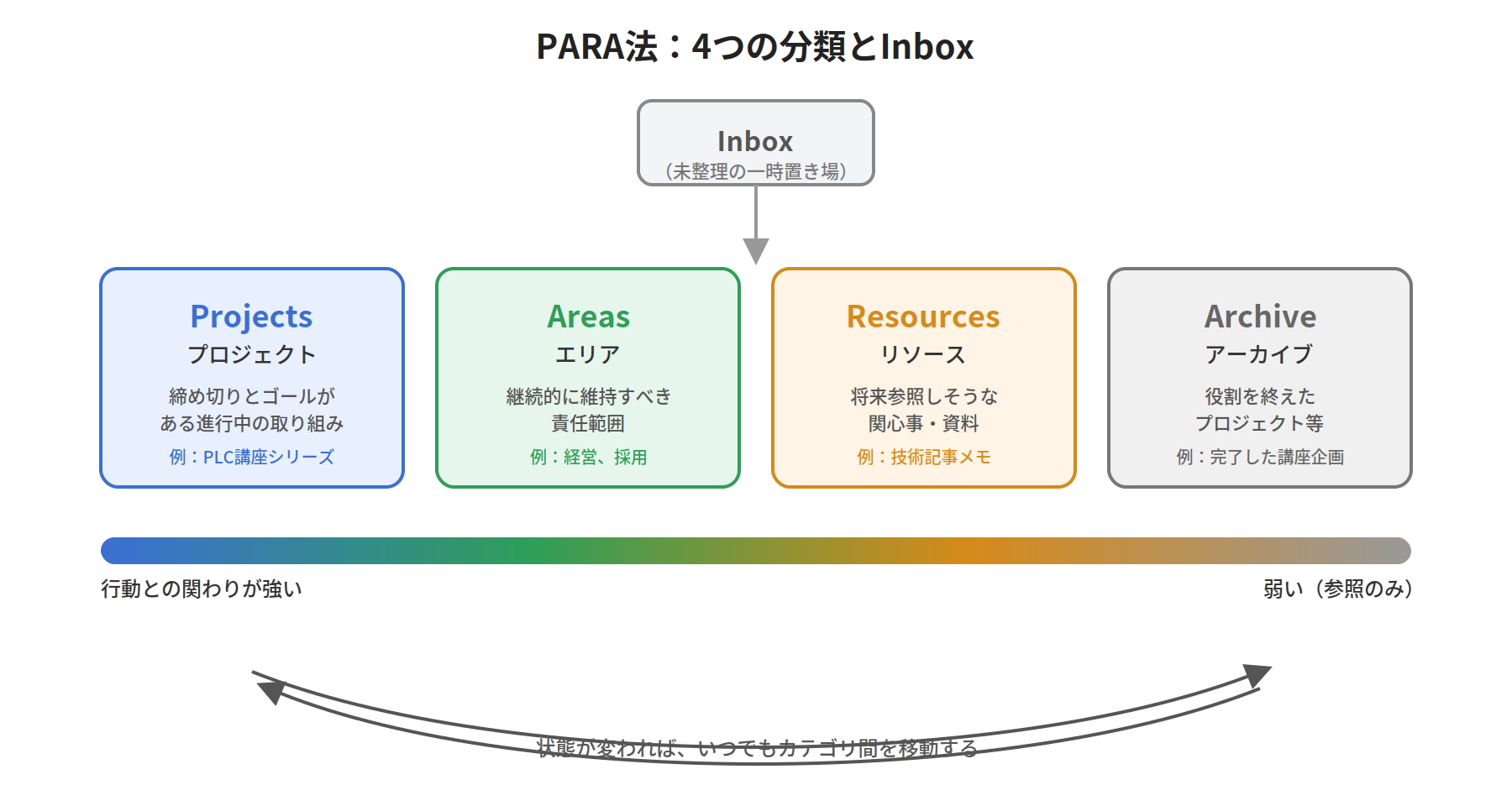
PARA法の最大の特徴は、「情報のジャンル」ではなく「行動との関わり方」で分類するという考え方です。「PLC」「経営」「マーケティング」のようにトピックでフォルダを分けると、複数の分野にまたがるノートをどこに置くべきか迷いがちです。PARA法では、そのノートが「今どういう状態にあるか」を基準に置き場所を決めます。
P:Projects(プロジェクト) 明確な締め切りとゴールがある、進行中の取り組みです。「完了」の状態が定義できるのが特徴です。
例:PLC入門講座シリーズの執筆、次回展示会の準備
A:Areas(エリア) 締め切りはないものの、一定の基準を保ち続ける必要がある継続的な責任範囲です。プロジェクトのように「完了」はなく、ずっと維持していくものです。
例:経営、採用活動、技術ブログの運営、財務管理
R:Resources(リソース) 今すぐ使うわけではないが、将来的に参照する可能性がある関心事や資料です。「いつか役立つかもしれない」情報のストック場所です。
例:気になった技術記事のメモ、読んだ本の要約、競合サービスの調査メモ
A:Archive(アーカイブ) 上記3カテゴリのうち、役割を終えたものを移す置き場所です。プロジェクトが完了した、エリアの担当を外れた、リソースへの関心がなくなった、といったタイミングで移動します。
どのフォルダに置くか迷ったときの考え方
PARA法のポイントは、新しいノートを作るたびに、上から順に自問することです。
- これは締め切りのある取り組みに直接関係するか?→ Projects
- 締め切りはないが、継続的に責任を持つ領域に関係するか?→ Areas
- 今は使わないが、将来参照しそうか?→ Resources
- すでに終わったことか?→ Archive
この4分類に、思いついたことをいったん放り込むInbox(未整理の一時置き場)を加えた構成が定番です。Inboxに溜まったノートは、週に一度など決めたタイミングで見直し、上記の基準でP・A・R・Archiveのいずれかに振り分けます。
情報は分類間を移動する
PARA法では、ノートは一つのフォルダに固定されるものではなく、状況に応じてフォルダ間を移動するという考え方も重要です。たとえば、Resourcesに置いていた「PLC技術者不足に関する調査メモ」が、実際にPLC入門講座という企画に発展したら、そのノートはResourcesからProjectsへ移動します。逆に、講座シリーズが完結すれば、ProjectsからArchiveへ移動します。
ファイル名は 2026-08-27-plc-timer-counter.md のように日付や連番を含めておくと、フォルダを跨いで移動しても時系列で管理しやすくなります。
他ツールとの使い分け
チームでの共同編集を重視するならNotion、シンプルな執筆に特化したいならTyporaも選択肢に入ります。ただし、LLMとの連携やファイルの可搬性を重視するなら、プレーンテキストのマークダウンをローカルで管理できるObsidianに分があります。
なお、Obsidianで書いた下書きをWordPressなどに貼り付ける場合、エディタがマークダウン記法にそのまま対応していないことがあります。見出し記号の # がそのままタイトルに残ってしまうといった事故が起きやすいので、貼り付け後は必ずプレビューで確認する習慣をつけることをおすすめします。
まとめ
- マークダウンは、簡単な記号だけで文書構造を表現できる軽量マークアップ言語
- LLMとの相性が良い理由は、トークン効率の良さ・学習データとの親和性・情報の階層を伝えやすいことにある
- 基本記法(見出し・強調・リスト・リンク・コードブロック)を押さえれば、日常的な文書作成の大半はカバーできる
- テーブルの列揃えやタスクリストなど、応用的な記法を知っておくとさらに表現の幅が広がる
- ファイル管理は、ローカルでプレーンテキストのまま扱えるObsidianと、LLMとの連携の相性が良い
LLMを使った文書作成・情報整理が当たり前になってきた今、マークダウンは今後も基本スキルとして押さえておく価値のある記法です。