
Scratchでブロック崩しゲームを作る方法①|受け皿・ボール・ブロックの基本操作を解説
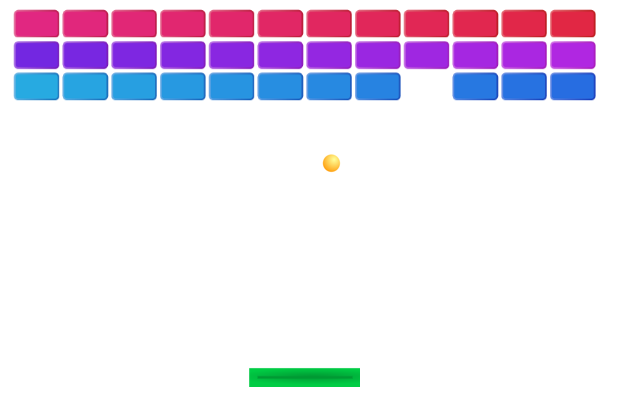
今回は、Scratch(スクラッチ)で上の画像のようなブロック崩しゲームを作る方法を紹介します。プログラミング初心者の方でも、順を追って進めれば完成できる内容です。
こちらの書籍を参考にしております。
スクラッチプログラミング事例大全集 (https://amzn.to/4vImRlI)
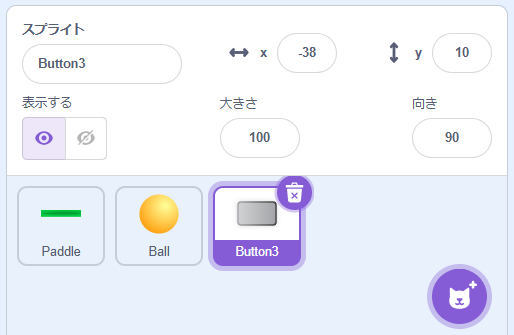
使用するスプライトは、「Paddle(受け皿)」「Ball(ボール)」「Button3(ブロック)」の3つです。まずはこの3つのスプライトを用意するところから始めましょう。
1.受け皿(Paddle)の操作部分の作成
最初に、受け皿をキー操作で動かす部分を作ります。「Paddle」のスプライトを選択し、以下のコードを作成してください。
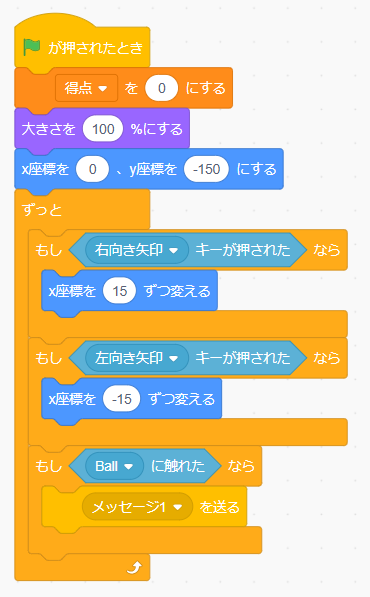
こうすることで、左右キーを押すと受け皿が動くようになります。また、ボールと接触したときには「メッセージ1」を送るようにしておきます。これは、後ほどボール側の処理と連動させるために必要な設定です。
2. ボールの制御
次に、ボールを動かす処理を作っていきます。まずは効果音を用意しましょう。
「音」タブの画面左下にある「+」マークを押して、好きな音を追加してください。
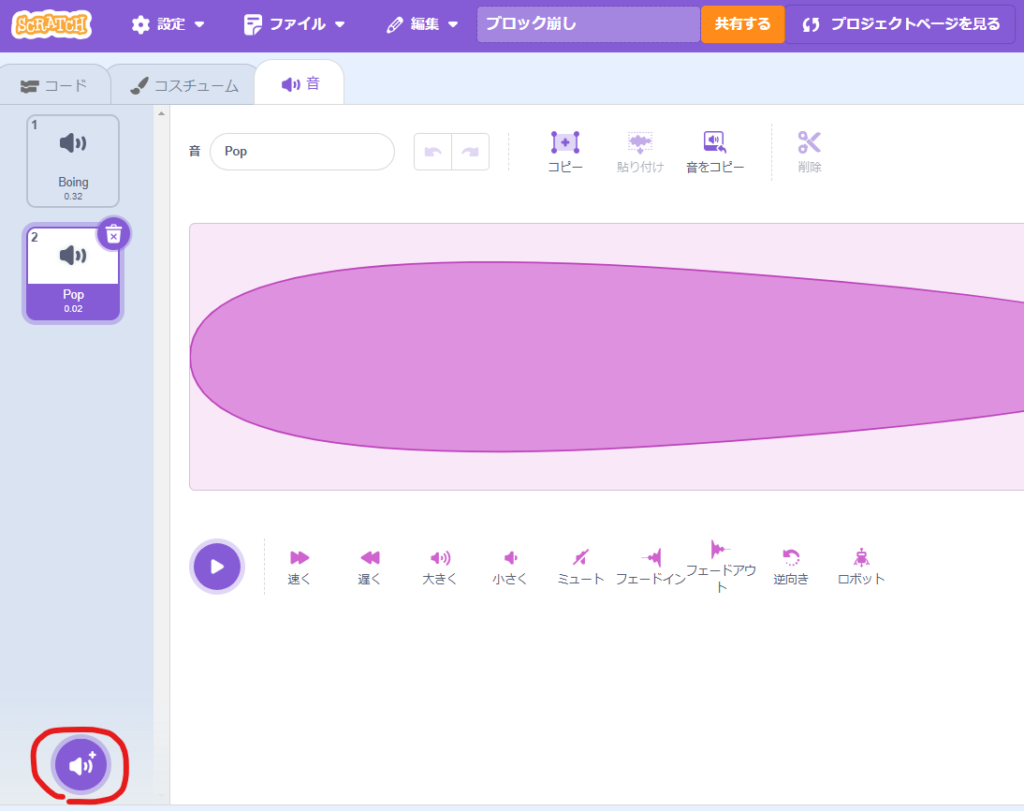
音は、以下の3つの場面に合わせて選ぶのがおすすめです。
① ボールが受け皿に当たって跳ね返るとき
② ボールがブロックに当たってブロックが壊れるとき
③ ボールが落ちてゲームオーバーになったとき
今回はそれぞれ、①「Wobble」、②「Suction Cup」、③「Alien Creak2」を選びました。音の種類によってゲームの雰囲気が変わるので、好みに合わせて選んでみてください。
続いて、「Ball」のスプライトに以下のコードを作成します。
まず、ボールの落下とゲームオーバーの処理です。
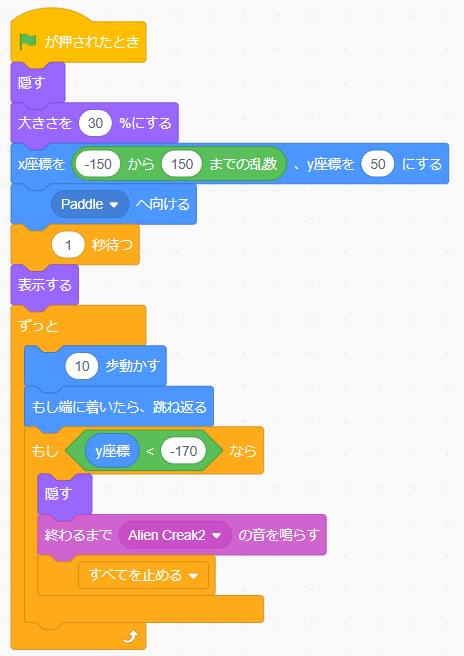
続いて、ボールが受け皿に当たったときの処理を作ります。
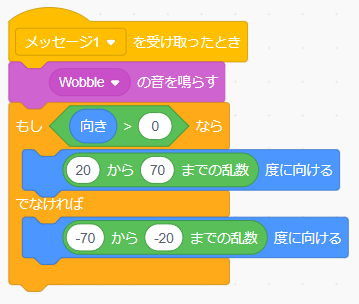
最後に、ボールとブロックが接触したときの処理です。この処理を作る前に、イベントの「新しいメッセージ」から「ブロック接触」というメッセージをあらかじめ追加しておく必要があります。
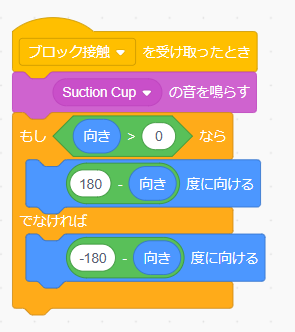
3. ブロックの処理
最後に、「Button3」のスプライトにブロックの処理を追加します。
まず、ブロックの配置処理です。
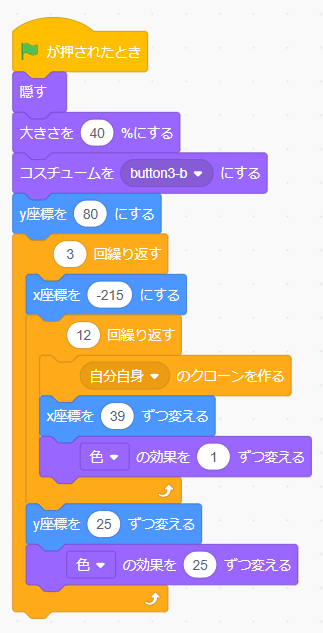
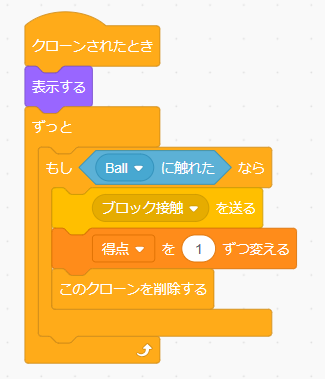
次に、ブロックの接触(消去)処理を追加します。
以上で、以下のようなブロック崩しゲームが完成します。

まとめ
今回は、Scratchでブロック崩しゲームを作る基本的な方法を紹介しました。受け皿の操作、ボールの跳ね返り、ブロックの配置・消去という3つの要素を組み合わせることで、シンプルながら遊べるゲームが完成します。
次回の記事では、通過するブロックや2回当てないと壊れないブロックなど、さらに応用的なギミックの作り方を紹介します。あわせてご覧ください。
ぜひ改良を加えて、自分だけのオリジナルステージを作ってみてください。